手机上网流量卡怎么安装步骤_安卓苹果手机都能用吗?三哥详细教程
刚拿到一张手机上网流量卡,很多朋友第一反应是懵的:这小小的卡片,该怎么装进手机?我的手机型号支持吗?别急,博主三哥经常使用各种流量卡,今天三哥为大家带来了超详细的设置方法,一起看看吧,帮你从入门到精通!
H2|第一步:判断你的手机是否支持,这是大前提!
在动手安装之前,最关键的一步是确认兼容性。这不是危言耸听,如果手机不支持,你装上了也没信号,白白折腾。
核心要点:你的手机必须是“全网通”版本,并且支持流量卡所属运营商的网络制式。
如何判断? 很简单,两个方法:
查看手机设置: 路径一般是【设置】-【关于手机】-【状态信息】-【SIM卡状态】。看看网络类型那里,是否支持4G/5G。
查看手机官方参数: 在品牌官网或产品说明书里,找到“网络支持”部分,会明确列出支持的频段。
用户痛点UGC分享:
我记得有个粉丝留言说:“三哥,我买了张联通流量卡,但我的手机是移动定制版,结果装上去只能打电话,完全上不了网,亏大了!” 所以,提前检查能避免这种尴尬。
H2|第二步:物理安装SIM卡,手把手教学
确认手机支持后,我们就可以开始动手了。安装步骤其实很简单,但需要细心。
准备工作: 准备好流量卡、取卡针(通常随新卡或手机附带)、一个光线充足的环境。
详细安装步骤:
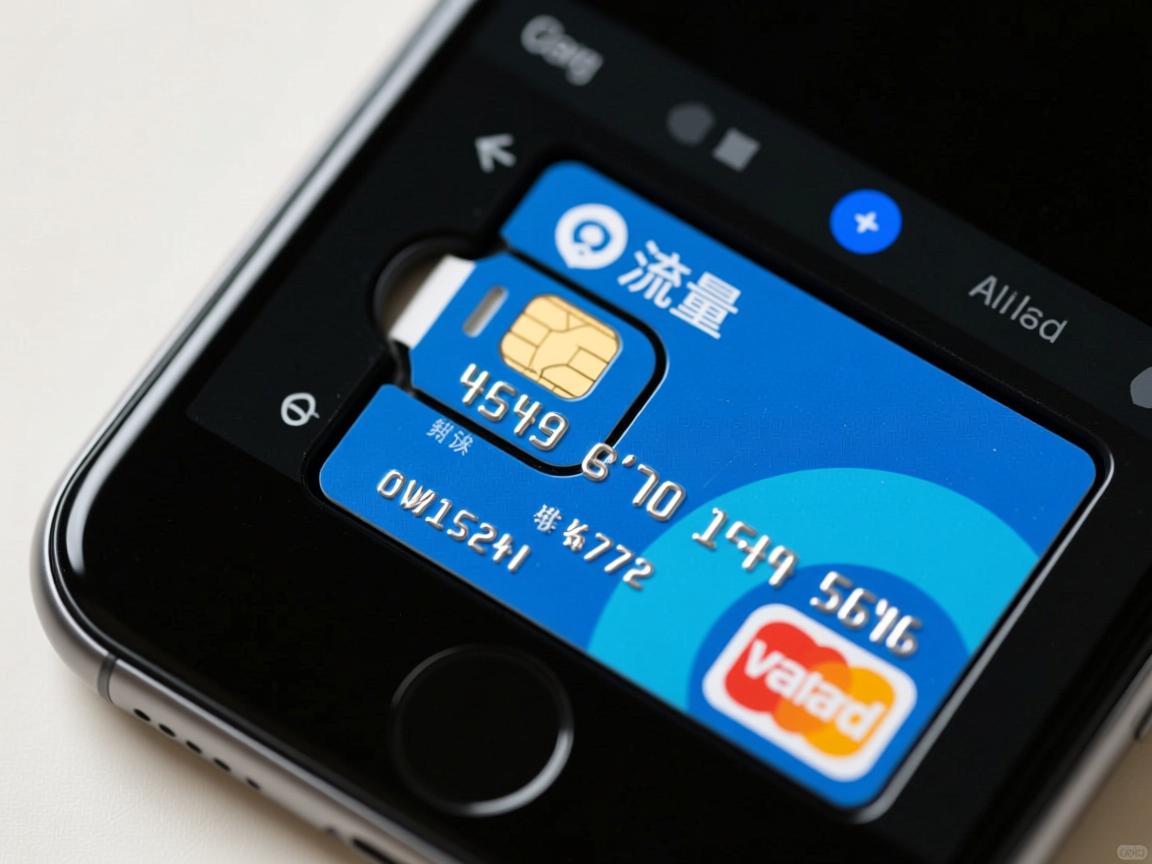
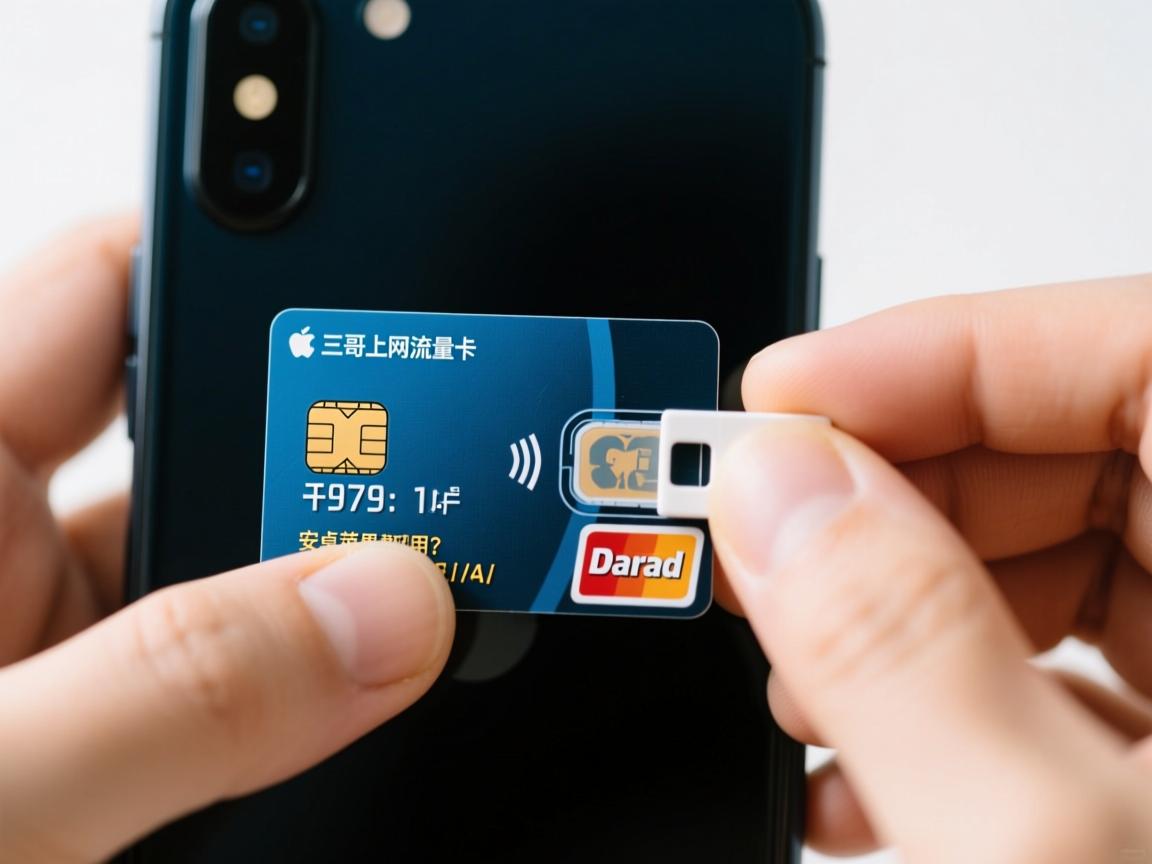
找到卡托: 在手机侧边框上找到那个小孔,那就是SIM卡托的位置。iPhone通常在右侧,安卓手机则在左侧或右侧。
弹出卡托: 将取卡针垂直插入小孔,稍微用力一顶,卡托就会弹出来。轻轻拔出卡托。
放置SIM卡: 这是最关键的一步!仔细观察卡托和SIM卡的形状。
区分正反面: SIM卡的金属芯片面应该朝下,贴合卡托。卡托上有一个缺角,SIM卡也有一个对应的缺角,对准这个角度放下去就对了。放反了是装不进去的,千万别用蛮力!📱
区分尺寸: 现在的流量卡通常是三合一的(标准、Micro、Nano),根据你手机卡托的大小,沿着预切割线掰下合适的尺寸即可。目前绝大多数手机用的是最小的Nano-SIM卡。
推回卡托: 将装好SIM卡的卡托,平稳地推回手机内,直到完全卡紧。
个人经验: 三哥建议大家在整个操作过程中,最好在桌面上进行,防止小小的SIM卡掉落到地上找不到。
H2|第三步:网络激活与APN设置(解决没信号的关键)
卡装好了,但可能还是没信号或者显示“X”,怎么办?这说明还需要进行软件激活和设置。
1. 激活: 大部分流量卡插入后会自动激活。手机会弹出“SIM卡未激活”的提示,你只需按照提示操作,通常是通过发送短信或关注公众号完成实名认证激活。请务必仔细阅读流量卡包装上的具体说明。
2. APN设置(重中之重!): 这是最多新手会遇到问题的地方。很多卡无法上网,根源就是APN(接入点名称)没有自动设置好。
详细的设置方法,一起看看吧:
安卓手机: 进入【设置】-【移动网络】-【SIM卡与流量管理】-选择你的流量卡-【接入点名称(APN)】-点击右上角“+”新建APN。
苹果iPhone: 进入【设置】-【蜂窝网络】-【蜂窝数据网络】-【蜂窝数据】,在APN一栏填写。
APN信息填什么? 这个信息需要问你的流量卡卖家!一般在卡套上、说明书里或客服那里能获取。常见的有“3GNET”、“CMNET”等。填写正确后,保存并重启手机,一般就能正常上网了。✅
UGC经验谈:
一位用户分享:“我之前装好卡有信号但上不了网,急死了。后来按三哥说的方法查了APN,手动一设,立马就能刷视频了,原来这么简单!”
H2|安卓和苹果手机在设置上有区别吗?
回到我们标题里的问题:安卓苹果手机都能用吗?答案是:绝大多数情况下,完全可以! 只要手机本身支持相应的网络制式。
主要的区别就在于设置路径的不同,就像上面提到的APN设置,菜单的叫法和位置略有差异,但最终要填写的内容是一样的。所以无论你用什么品牌的手机,核心原理相通,不必过分担心。
希望三哥这篇详细的教程能帮到你!从硬件对接到软件设置,一步步来,搞定流量卡并不难。
你第一次装流量卡时遇到过什么有趣或头疼的事吗?欢迎在评论区分享你的经历!如果觉得这篇攻略有用,别忘了点赞关注哦~