手机流量卡如何变成无线WiFi热点?
你有没有过这种时候:手机流量一大把,但笔记本电脑或者平板电脑却死活连不上网,急得直跺脚?😅 其实啊,你手里的那张流量卡,完全能变身成一个无线WiFi热点,让身边所有设备都能蹭上网!这就像给流量卡加了个“分身术”,一下子从个人专用变成全家共享。直接说答案吧:秘诀就是打开你手机的“个人热点”功能。这个功能现在智能手机基本都有,操作起来也不难,但里头有些小细节,不注意的话可能会白费流量或者连不上。今天,我就用最白话的方式,跟你聊聊怎么把流量卡“变”成无线网络,顺便分享点我自己的使用心得,希望能帮到你。
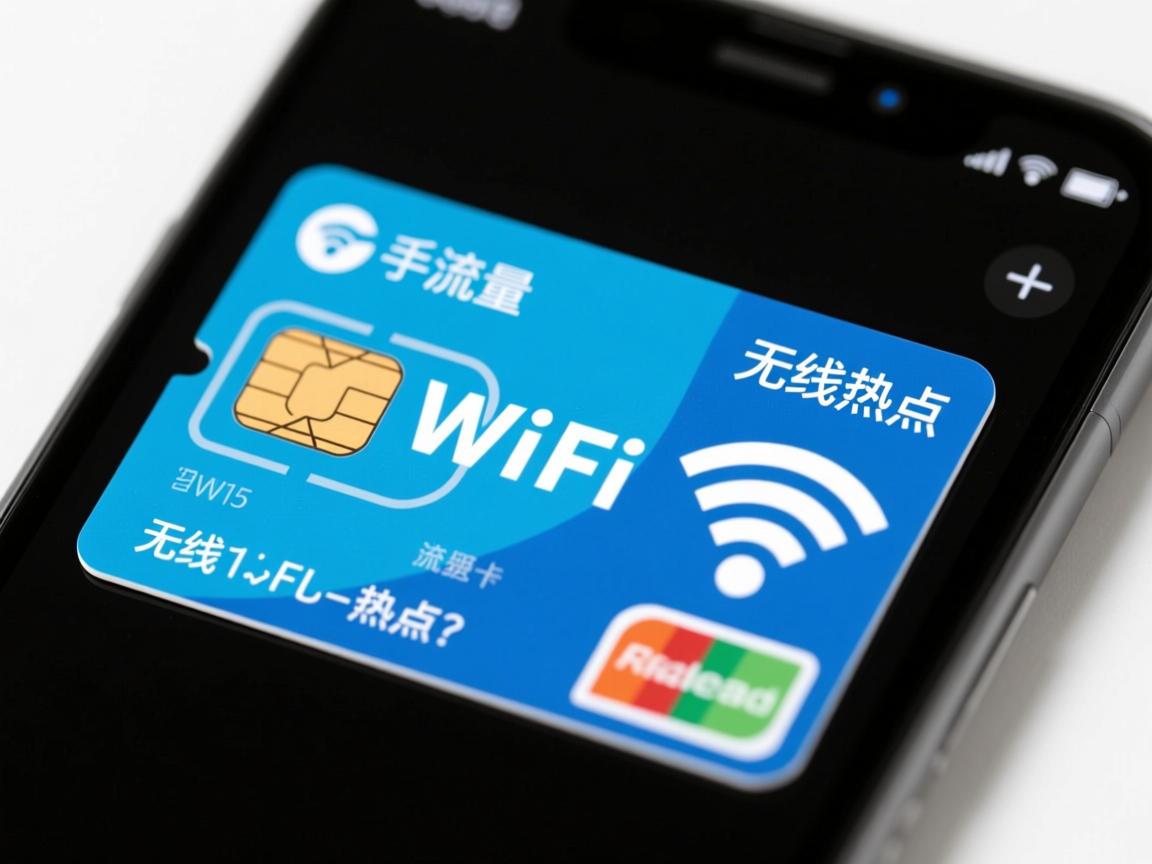
第一步:认识一下,什么是“流量卡变无线”?
简单说,就是把手机接收到的移动数据信号(就是你的流量),通过手机本身发射出去,变成一个WiFi信号源。其他设备,比如电脑、平板、甚至朋友的手机,搜索到这个WiFi,输入密码就能上网了。这样一来,你的手机就相当于一个小型无线路由器。是不是挺神奇的?这个过程,在手机设置里通常就叫“个人热点”或“网络共享”。别担心,它不会损伤手机,就是耗电会快一点。
第二步:手把手教你设置,不同手机略有不同
设置热点其实大同小异,但为了更清楚,我分系统说说。重点来了:在设置前,请确保你的手机流量充足,并且已经打开了移动数据(就是那个4G/5G的小图标亮着)。不然开了热点也没网。
对于安卓手机(比如华为、小米、OPPO):
打开手机的“设置”应用。
找到“网络和互联网”或者直接搜“热点”🔍。
点进“个人热点”或“网络共享”。
你会看到“便携式WLAN热点”选项,把它打开。
然后,马上设置一下热点名称(SSID)和密码!这一步超重要,不设密码邻居可能都能连上,你的流量就“共享”出去了。密码建议设个复杂点的,数字字母混合。
设置好后,其他设备在WiFi列表里找到你刚设的热点名字,输入密码就能连了。
对于苹果iPhone:
进入“设置”。
点击“个人热点”📡。
把“允许其他人加入”的开关打开。
同样,建议你点进去设置一个WiFi密码。iPhone的密码可以和锁屏密码不同,单独设一个更安全。
安卓设备连接时,可能需要在iPhone上确认一下,按提示来就行。
看到没?操作本身不复杂,几分钟就搞定。我自己的经验是,第一次设置好后,以后用的时候直接在通知栏下拉,找到热点图标一点就开,超方便。但这里有个小插曲,我之前用某个品牌手机时,热点开关藏得比较深,找了半天,后来才发现是在“更多连接设置”里。所以如果你一时没找到,别慌,用设置里的搜索框搜一下“热点”准没错。
自问自答:你可能关心的几个核心问题
设置是会了,但用的时候心里肯定有疑问。我来猜猜你在想什么,并直接回答。
Q1:开热点会不会特别费流量?😰
A:当然会啊!而且比你自己手机用更费。因为现在连上的设备,看视频、下载文件,所有流量都从你的卡里出。所以,一定要清楚自己流量包的余量,别刷剧刷嗨了,流量一夜清零。我的建议是,临时应急或轻度使用(比如回个邮件、查个资料)没问题;要是打算长期给电脑当宽带用,最好办个大流量套餐,或者直接拉条宽带更划算。
Q2:开热点,手机电池是不是掉得飞快?
A:没错,这是真的。手机既要接收信号,又要发射WiFi,相当于干两份活,耗电肯定加速。我试过,连续开热点两三小时,手机电量能从满格掉到30%以下。解决办法:尽量在充电状态下开热点,或者备个充电宝。有些手机在设置里可以调节热点超时时间,比如设置5分钟无设备连接自动关闭,能省点电。
QQ3:为什么有时候热点连上了,但上不了网?
A:这种情况我也遇到过,挺恼火的。可能的原因有几个,你按顺序检查一下:
检查你的手机移动数据本身能不能上网(试试打开浏览器)。
确认一下热点功能确实已成功开启,信号图标显示了。
看看连接设备输入的密码对不对,大小写注意。
重启一下手机的热点功能,或者把连接设备先“忘记网络”再重新连。
最罕见但有可能的:你的运营商或套餐限制了热点共享(有些便宜套餐会这样),这就需要你打电话给客服确认了。
个人观点与使用心得
折腾了这么多次,我觉得把流量卡变无线,真是个“救急不救穷”的好功能。它特别适合这些场景:在外面临时需要电脑办公、家里宽带突然故障、或者一伙人出去玩只有你有流量。但它毕竟是为移动场景设计的,稳定性和速度肯定比不上正经宽带。如果你打算长期、大量地共享网络,比如在出租屋当主力网络用,那我真心劝你,还是去办个家庭宽带吧,更稳定、更便宜,手机也能解放出来。
另外,安全不能忽视。用热点的时候,最好别在公共场合长时间开启,避免被不明设备蹭网。还有,如果连接的设备要处理敏感信息(比如网银),确保热点密码够强,用完了随手关掉热点。
总之,这个功能本身很实用,算是把流量卡的价值发挥得更大了。但关键就八个字:看清流量,量力而行。别让方便的功能变成月底的账单惊吓。希望这篇啰里啰嗦的分享,能帮你顺利搞定设置,畅快上网!🚀